
Controles de Build A Golem
Câmera, movimento, Settings, Codes, crafter, mina e shops para PC e celular.
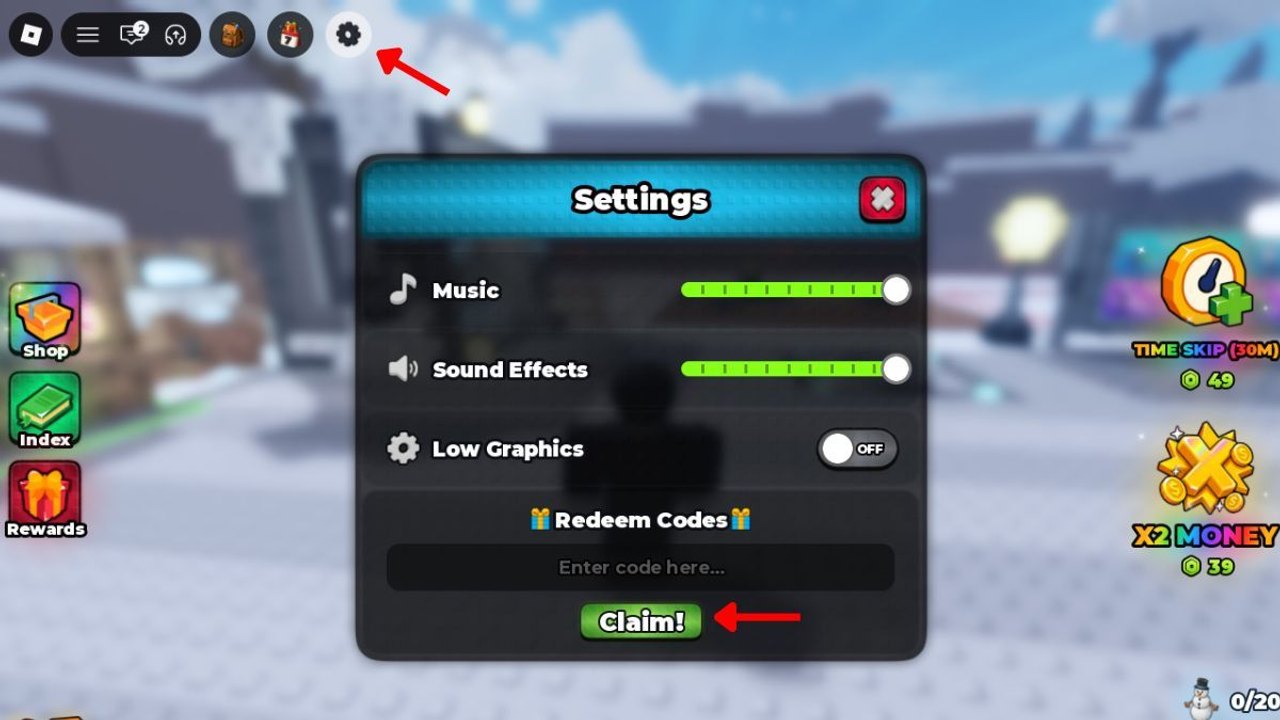
Build A Golem! usa o movimento padrão do Roblox mais um conjunto pequeno de UI da experiência. Você não precisa de um keybinder custom. Precisa saber onde ficam Settings, Codes, o crafter, a mina e os shops, porque travas da primeira hora quase sempre são “não acho o painel”, não “esqueci o WASD”.
O jogo é um simulador incremental de mineração da mesmerizing (really) em servidores de seis jogadores com minas pessoais. Outros avatares podem ficar no seu caminho. Não podem pegar seus lotes. Esta página é botões e câmera. O loop atrás desses botões é Como jogar. A primeira vez que você os aperta na ordem certa é Primeiros passos.
Câmera e movimento Roblox no PC
- W A S D para andar.
- Botão direito do mouse para olhar; mova o mouse com o botão pressionado.
- Roda do mouse para zoom. Afaste no crafter se peças se esconderem atrás da câmera.
- Espaço para pular, Shift para sprint se seus settings do Roblox permitirem.
- Clique esquerdo para prompts do mundo (crafter, shops, atribuição) quando um botão aparecer.
Se a câmera inverter, abra os settings do próprio Roblox (não a engrenagem do jogo) e cheque o modo de câmera: Classic versus Follow. Terceira pessoa é mais fácil no crafter. Shift-lock é opcional; desligue se brigar com o sentar de peças.
Esc no PC abre o menu do cliente Roblox (volume, sair, screenshot). Esse menu não é Codes. Codes vive na engrenagem de Settings da experiência no canto superior esquerdo do HUD.
Câmera e movimento Roblox no celular
- Polegar esquerdo no joystick para mover.
- Arrasto com o polegar direito para olhar.
- Pinça para zoom.
- Pulo e o botão contextual de interagir no lado direito do HUD.
- Gire o personagem para o prompt do crafter ou da mina ficar de frente; câmeras de celular cortam mais que as de PC.
Um servidor de seis jogadores pode parecer cheio numa tela pequena. Contorne outras pessoas em vez de mashar pulo na colisão delas. Sua mina continua pessoal.
Jogadores de tablet ganham mais espaço de HUD que os de telefone. Se Claim na caixa de código estiver fora da tela, gire para paisagem antes de colar THANKS ou RELEASE.
Engrenagem de Settings e Codes
A engrenagem de Settings no jogo fica no canto superior esquerdo. Abra depois do tutorial. Dentro está o campo Codes. Cole THANKS (timeskip de 15 minutos) ou RELEASE (75.000 Cash) e pressione Claim. Esse caminho também está escrito na página de códigos. Digite as maiúsculas mostradas lá. Autocorrect no celular pode deixar uma string ativa em minúsculas e fazer falhar.
Se Claim der erro, entre num servidor novo e abra a engrenagem de novo. Instâncias antigas às vezes recusam códigos frescos. Confirme que usou a engrenagem do HUD, não Esc, não um Shop e não o app de settings da conta Roblox.
THANKS deve ser resgatado cedo e disparado tarde, depois da atribuição. RELEASE é Cash para peças e espaço. Quando gastar está em Como minerar e Primeiros passos.
Crafter, mina e shops
Crafter: caminhe até a estação de crafting no mundo, use o prompt, sente peças, monte. Afaste o zoom se um slot estiver fora da câmera. Regras de sentar estão em Como construir golems. Não há um menu escondido de spawner estilo army.
Mina: caminhe até a mina pessoal, atribua um golem pronto, confirme ticks de Cash. Detalhes de atribuição estão em Como minerar. Se o prompt não aparecer no celular, gire até encarar o slot e dê um passo para mais perto.
Shops: vendedores no mundo ou botões de Shop no HUD para comprar peças quando você preferir não rolar. Leia a linha de stat antes de tocar em buy. Cosmética pode esperar. Ranqueie empates na lista de tiers e acompanhe corpos no hub de jogadores.
Hábitos de PC versus celular
Jogadores de PC devem manter a roda do mouse à mão no crafter e usar o movimento do teclado para alinhar prompts de atribuição. Jogadores de celular devem afastar o zoom antes de abrir o crafter e tocar Claim só depois que o campo mostrar o código inteiro.
Nenhuma plataforma é um modo só solo. Você vai ver até cinco outras pessoas. Mute a música em Settings se quiser silêncio; isso não muda a mineração. Voice chat, se você ligar no Roblox, é ruído social opcional, não um canal de co-op obrigatório.
Se um controle falhar, cheque três coisas antes de assumir que um patch quebrou o jogo: se você está no menu do Roblox versus a engrenagem do HUD, se um prompt está na tela, e se você está perto o bastante da estação. Depois cheque atualizações só se um patch acabou de sair. A última atualização notável nesta linha do tempo é 1º de setembro de 2026.
Planeje sessões para não brigar com a câmera quando THANKS estiver pronto. O planejador de sessão assume que você já conhece esses botões. Se códigos falharem, confirme que usou a engrenagem do HUD, não Esc. Se a câmera do crafter engolir um slot, afaste o zoom antes de culpar a peça. Se a atribuição não disparar no celular, gire até o prompt ficar de frente e dê um passo para mais perto em vez de mashar o botão de pulo.
Perguntas frequentes
Respostas rápidas sobre códigos, mineração e o crafter.
Onde fica o menu Codes em Build A Golem?
Abra a engrenagem de Settings no canto superior esquerdo do HUD da experiência, não o menu Esc do Roblox. Cole THANKS ou RELEASE e pressione Claim. Veja códigos para a lista ao vivo.
Por que não consigo olhar em volta no PC?
Segure o botão direito do mouse para olhar e use a roda para zoom. Se a câmera estiver invertida, mude o modo de câmera do Roblox nos settings do cliente, não na engrenagem do jogo.
Como interajo com o crafter no celular?
Chegue perto, encare a estação e toque o botão de interagir. Afaste o zoom de pinça se os slots estiverem cortados. Os passos de sentar estão em Como construir golems.
Minerar usa um esquema de controle diferente de andar?
Não. Você caminha até a mina pessoal com o movimento normal e usa o prompt de atribuir na tela. Detalhes estão em Como minerar.
Por que meu código não funcionou depois que eu digitei?
Cheque maiúsculas, desligue o autocorrect, entre num servidor fresco e confirme que usou a engrenagem de Settings do HUD. Instâncias velhas e THANKS em minúsculas são as falhas usuais.