
Controles de Build A Golem
Cámara, movimiento, Settings, Codes, crafter, mina y shops para PC y móvil.
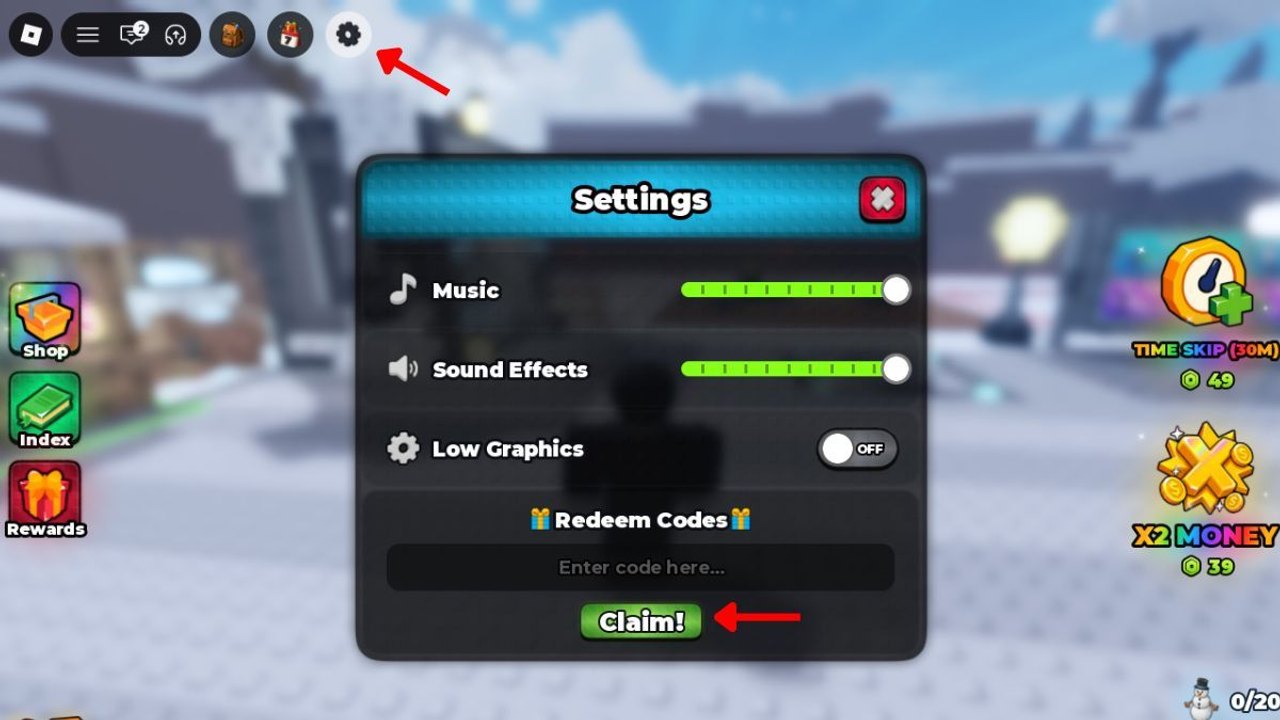
Build A Golem! usa el movimiento estándar de Roblox más un conjunto pequeño de UI de la experiencia. No necesitas un keybinder personalizado. Sí necesitas saber dónde están Settings, Codes, el crafter, la mina y los shops, porque los atascos de la primera hora casi siempre son «no encuentro el panel», no «olvidé WASD».
El juego es un simulador incremental de minado de mesmerizing (really) en servidores de seis jugadores con minas personales. Otros avatares pueden interponerse. No pueden quitarte las parcelas. Esta página es botones y cámara. El bucle detrás de esos botones es Cómo jugar. La primera vez que los pulsas en el orden correcto es Primeros pasos.
Cámara y movimiento de Roblox en PC
- W A S D para caminar.
- Botón derecho del ratón para mirar; mueve el ratón con el botón pulsado.
- Rueda del ratón para zoom. Aléjala en el crafter si las piezas se esconden detrás de la cámara.
- Espacio para saltar, Shift para sprint si tus ajustes de Roblox lo permiten.
- Clic izquierdo para prompts del mundo (crafter, shops, asignación) cuando aparece un botón.
Si la cámara se invierte, abre los ajustes propios de Roblox (no el engranaje del juego) y revisa el modo de cámara: Classic frente a Follow. La tercera persona es más fácil en el crafter. Shift-lock es opcional; apágalo si pelea con sentar piezas.
Esc en PC abre el menú del cliente de Roblox (volumen, salir, captura). Ese menú no es Codes. Codes vive en el engranaje de Settings de la experiencia, arriba a la izquierda del HUD.
Cámara y movimiento de Roblox en móvil
- Pulgar izquierdo en el joystick para moverte.
- Arrastre con el pulgar derecho para mirar.
- Pellizco para zoom.
- Saltar y el botón contextual de interactuar a la derecha del HUD.
- Gira el personaje para que el prompt del crafter o de la mina te mire de frente; las cámaras móviles recortan más que en PC.
Un servidor de seis jugadores puede sentirse ocupado en una pantalla pequeña. Rodea a la otra gente en vez de machacar salto sobre su colisión. Tu mina sigue siendo personal.
Los jugadores de tablet tienen más espacio de HUD que los de teléfono. Si Claim de la caja de códigos queda fuera de pantalla, gira a horizontal antes de pegar THANKS o RELEASE.
Engranaje de Settings y Codes
El engranaje de Settings del juego está arriba a la izquierda. Ábrelo después del tutorial. Dentro está el campo Codes. Pega THANKS (Time Skip de 15 minutos) o RELEASE (75.000 Cash) y pulsa Claim. Esa ruta también está escrita en la página de códigos. Escribe las mayúsculas que se muestran ahí. El autocorrector del móvil puede pasar a minúsculas una cadena que funciona y hacerla fallar.
Si Claim da error, entra a un servidor nuevo y abre el engranaje otra vez. Las instancias longevas a veces rechazan códigos frescos. Confirma que usaste el engranaje del HUD, no Esc, no un Shop y no la app de ajustes de cuenta de Roblox.
THANKS debería canjearse pronto y dispararse tarde, después de asignar. RELEASE es Cash para piezas y espacio. Cuándo gastarlos está en Cómo minar y Primeros pasos.
Crafter, mina y shops
Crafter: camina a la estación de craft en el mundo, usa el prompt, sienta piezas, ensambla. Aléjate si una ranura queda fuera de cámara. Las reglas de asiento están en Cómo construir golems. No hay un menú oculto de spawners al estilo Army.
Mina: camina a tu mina personal, asigna un golem terminado, confirma que el Cash tica. Los detalles de asignación están en Cómo minar. Si el prompt no sale en móvil, gira hasta mirar la ranura de frente y da un paso más cerca.
Shops: vendedores del mundo o botones Shop del HUD para comprar piezas cuando prefieres no tirar. Lee la línea de stats antes de tocar comprar. La cosmética puede esperar. Ordena empates en la lista de tiers y sigue cuerpos en el hub de jugadores.
Hábitos de PC frente a móvil
Los jugadores de PC deberían tener la rueda del ratón a mano en el crafter y usar el movimiento de teclado para alinear prompts de asignación. Los jugadores de móvil deberían alejarse antes de abrir el crafter y tocar Claim solo cuando el campo de texto muestre el código completo.
Ninguna plataforma es un modo solo. Verás hasta otras cinco personas. Silencia la música en Settings si quieres silencio; eso no cambia el minado. El chat de voz, si lo activas en Roblox, es ruido social opcional, no un canal co-op obligatorio.
Si un control falla, revisa tres cosas antes de asumir que un parche rompió el juego: si estás en el menú de Roblox frente al engranaje del HUD, si hay un prompt en pantalla y si estás lo bastante cerca de la estación. Luego mira actualizaciones solo si acaba de salir un parche. La última actualización notable en esta línea de tiempo es el 1 de septiembre de 2026.
Planifica las sesiones para no pelearte con la cámara cuando THANKS esté listo. El planificador de sesión asume que ya conoces estos botones. Si los códigos fallan, confirma que usaste el engranaje del HUD, no Esc. Si la cámara del crafter se come una ranura, aléjate antes de culpar a la pieza. Si la asignación no dispara en móvil, gira hasta que el prompt te mire y da un paso más cerca en vez de machacar el botón de salto.
Preguntas frecuentes
Respuestas rápidas sobre códigos, minado y el crafter.
¿Dónde está el menú de Codes en Build A Golem?
Abre el engranaje de Settings arriba a la izquierda del HUD de la experiencia, no el menú Esc de Roblox. Pega THANKS o RELEASE y pulsa Claim. Mira códigos para la lista viva.
¿Por qué no puedo mirar alrededor en PC?
Mantén pulsado el botón derecho del ratón para mirar y usa la rueda para el zoom. Si la cámara está invertida, cambia el modo de cámara de Roblox en los ajustes del cliente, no en el engranaje del juego.
¿Cómo interactúo con el crafter en móvil?
Acércate, mira la estación de frente y toca el botón de interactuar. Pellizca para alejarte si las ranuras están recortadas. Los pasos de asiento están en Cómo construir golems.
¿El minado usa un esquema de controles distinto al de caminar?
No. Caminas a tu mina personal con el movimiento normal y luego usas el prompt de asignar en pantalla. Los detalles están en Cómo minar.
¿Por qué no funcionó el código después de escribirlo?
Revisa mayúsculas, apaga el autocorrector, entra a un servidor fresco y confirma que usaste el engranaje de Settings del HUD. Las instancias viejas y THANKS en minúsculas son los fallos habituales.