
Build A Golem Roblox Build-A-Golem-Steuerung
Kamera, Bewegung, Settings, Codes, Crafter, Mine und Shops für PC und Mobil.
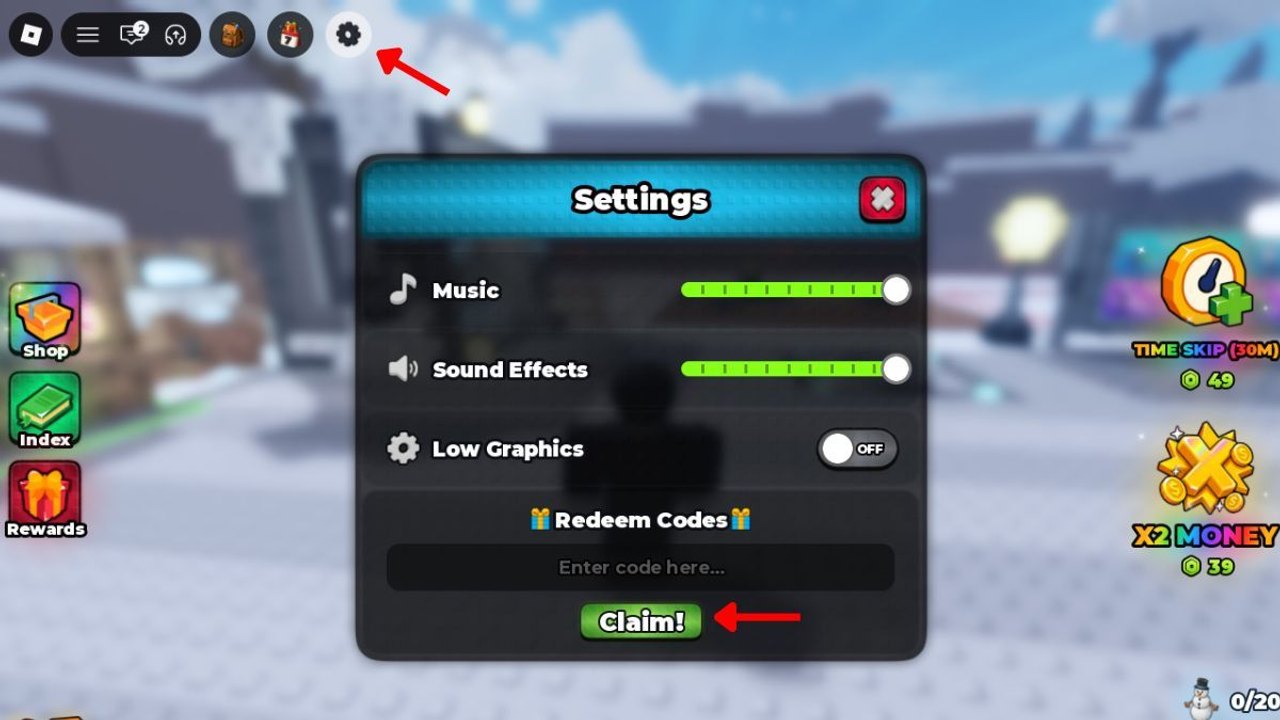
Build A Golem! nutzt Standard-Roblox-Bewegung plus eine kleine Menge Experience-UI. Du brauchst keinen Custom-Keybinder. Du musst wissen, wo Settings, Codes, der Crafter, die Mine und Shops sitzen, weil Stalls in der ersten Stunde fast immer „ich finde das Panel nicht“ sind, nicht „ich habe WASD vergessen.“
Das Spiel ist ein inkrementeller Mining-Simulator von mesmerizing (really) auf Sechs-Spieler-Servern mit persönlichen Minen. Andere Avatare können dir im Weg stehen. Sie können deine Grundstücke nicht nehmen. Diese Seite sind Buttons und Kamera. Die Schleife hinter diesen Buttons ist So spielst du. Das erste Mal, dass du sie in der richtigen Reihenfolge drückst, ist der Einstiegsguide.
Roblox-Kamera und Bewegung am PC
- W A S D zum Laufen.
- Rechte Maustaste zum Umsehen; bewege die Maus bei gedrückter Taste.
- Mausrad zum Zoomen. Zoome am Crafter raus, wenn Teile hinter der Kamera verschwinden.
- Leertaste zum Springen, Shift zum Sprinten, falls deine Roblox-Einstellungen das erlauben.
- Linksklick für Welt-Prompts (Crafter, Shops, Zuweisung), wenn ein Button erscheint.
Wenn die Kamera invertiert, öffne Roblox’ eigene Einstellungen (nicht das In-Game-Zahnrad) und prüfe den Kameramodus: Classic gegen Follow. Third Person ist am Crafter leichter. Shift-Lock ist optional; schalte ihn aus, wenn er beim Einsetzen stört.
Esc am PC öffnet das Roblox-Client-Menü (Lautstärke, Leave, Screenshot). Dieses Menü ist nicht Codes. Codes leben im Experience-Settings-Zahnrad oben links im HUD.
Roblox-Kamera und Bewegung auf Mobil
- Linker Daumen auf dem Joystick zum Bewegen.
- Rechter Daumen-Drag zum Umsehen.
- Pinch zum Zoomen.
- Springen und der kontextuelle Interagieren-Button auf der rechten HUD-Seite.
- Drehe den Charakter so, dass der Crafter- oder Mine-Prompt zu dir zeigt; mobile Kameras clippen mehr als PC.
Ein Sechs-Spieler-Server kann sich auf einem kleinen Screen voll anfühlen. Laufe um andere Leute herum, statt auf ihrer Kollision Jump zu hämmern. Deine Mine bleibt persönlich.
Tablet-Spieler bekommen mehr HUD-Platz als Handys. Ist Claim auf der Codes-Box außerhalb des Screens, drehe ins Querformat, bevor du THANKS oder RELEASE einfügst.
Settings-Zahnrad und Codes
Das In-Game-Settings-Zahnrad sitzt oben links. Öffne es nach dem Tutorial. Drinnen liegt das Codes-Feld. Füge THANKS (15-Minuten-Time-Skip) oder RELEASE (75.000 Cash) ein und drücke Claim. Dieser Pfad steht auch auf der Codes-Seite. Tippe die Großbuchstaben, die dort stehen. Autokorrektur auf Mobil kann einen funktionierenden String klein machen und ihn scheitern lassen.
Wenn Claim Fehler wirft, trete einem neuen Server bei und öffne das Zahnrad erneut. Langlebige Instanzen lehnen frische Codes manchmal ab. Bestätige, dass du das HUD-Zahnrad genutzt hast, nicht Esc, nicht einen Shop und nicht die Roblox-Konto-Settings-App.
THANKS sollte früh eingelöst und spät ausgelöst werden, nach der Zuweisung. RELEASE ist Cash für Teile und Platz. Wann du sie ausgibst, steht unter So minest du und im Einstiegsguide.
Crafter, Mine und Shops
Crafter: laufe zur Crafting-Station in der Welt, nutze den Prompt, setze Teile ein, baue zusammen. Zoome raus, wenn ein Slot außerhalb der Kamera liegt. Einsetz-Regeln stehen unter Golems bauen. Es gibt kein verstecktes Army-Spawner-Menü.
Mine: laufe zu deiner persönlichen Mine, weise einen fertigen Golem zu, bestätige, dass Cash tickt. Zuweisungsdetails stehen unter So minest du. Zeigt der Prompt auf Mobil nicht, drehe, bis du dem Slot gegenüberstehst, und gehe einen Schritt näher.
Shops: Welt-Vendoren oder HUD-Shop-Buttons zum Kaufen von Teilen, wenn du lieber nicht rollen willst. Lies die Wertzeile, bevor du Buy tippst. Cosmetics können warten. Bewerte knappe Entscheidungen auf der Tier-Liste und tracke Körper im Spieler-Hub.
Gewohnheiten PC gegen Mobil
PC-Spieler sollten das Mausrad am Crafter griffbereit halten und Tastatur-Bewegung nutzen, um Zuweisungs-Prompts auszurichten. Mobil-Spieler sollten rauszoomen, bevor sie den Crafter öffnen, und Claim erst tippen, wenn das Textfeld den vollen Code zeigt.
Keine Plattform ist ein Solo-only-Modus. Du wirst bis zu fünf andere Leute sehen. Schalte Musik in Settings stumm, wenn du Ruhe willst; das ändert Mining nicht. Voice-Chat, falls du ihn in Roblox aktivierst, ist optionales Social-Rauschen, kein erforderlicher Co-op-Kanal.
Wenn eine Steuerung fehlschlägt, prüfe drei Dinge, bevor du annimmst, ein Patch habe das Spiel kaputt gemacht: ob du im Roblox-Menü oder am HUD-Zahnrad bist, ob ein Prompt auf dem Screen ist und ob du nah genug an der Station stehst. Prüfe Updates-Hub nur, wenn gerade ein Patch raus ist. Das letzte nennenswerte Update auf dieser Zeitlinie ist der 1. September 2026.
Plane Sessions so, dass du nicht gegen die Kamera kämpfst, wenn THANKS bereit ist. Der Session-Planer setzt voraus, dass du diese Buttons schon kennst. Wenn Codes scheitern, bestätige, dass du das HUD-Zahnrad genutzt hast, nicht Esc. Frisst die Crafter-Kamera einen Slot, zoome raus, bevor du dem Teil die Schuld gibst. Feuert die Zuweisung auf Mobil nicht, drehe, bis der Prompt zu dir zeigt, und gehe einen Schritt näher, statt den Jump-Button zu hämmern.
Häufige Fragen
Kurze Antworten zu Codes, Mining und dem Crafter.
Wo ist das Codes-Menü in Build A Golem?
Öffne das Settings-Zahnrad oben links im Experience-HUD, nicht das Roblox-Esc-Menü. Füge THANKS oder RELEASE ein und drücke Claim. Siehe Codes-Hub für die Live-Liste.
Warum kann ich mich am PC nicht umsehen?
Halte die rechte Maustaste, um dich umzusehen, und nutze das Rad zum Zoomen. Ist die Kamera invertiert, ändere den Roblox-Kameramodus in den Client-Einstellungen, nicht im In-Game-Zahnrad.
Wie interagiere ich auf Mobil mit dem Crafter?
Lauf hin, drehe dich zur Station und tippe den Interagieren-Button. Pinch-Zoom raus, wenn Slots geclippt sind. Einsetz-Schritte stehen unter Golems bauen.
Ist Mining ein anderes Steuerungsschema als Laufen?
Nein. Du läufst mit normaler Bewegung zu deiner persönlichen Mine und nutzt dann den On-Screen-Zuweisungs-Prompt. Details stehen unter So minest du.
Warum hat mein Code nicht funktioniert, nachdem ich ihn getippt habe?
Prüfe Großbuchstaben, schalte Autokorrektur aus, trete einem frischen Server bei und bestätige, dass du das HUD-Settings-Zahnrad genutzt hast. Alte Instanzen und kleingeschriebenes THANKS sind die üblichen Fehlschläge.